 메인으로
학생·교직원이 쓰는 AI,우리 학교 이름으로
학교 이름과 로고로 여는 ALPACO Campus AI(알파코 캠퍼스 AI). 질문부터 문서 읽기까지, 한 화면에서 시작합니다.
우리 학교 도입 상담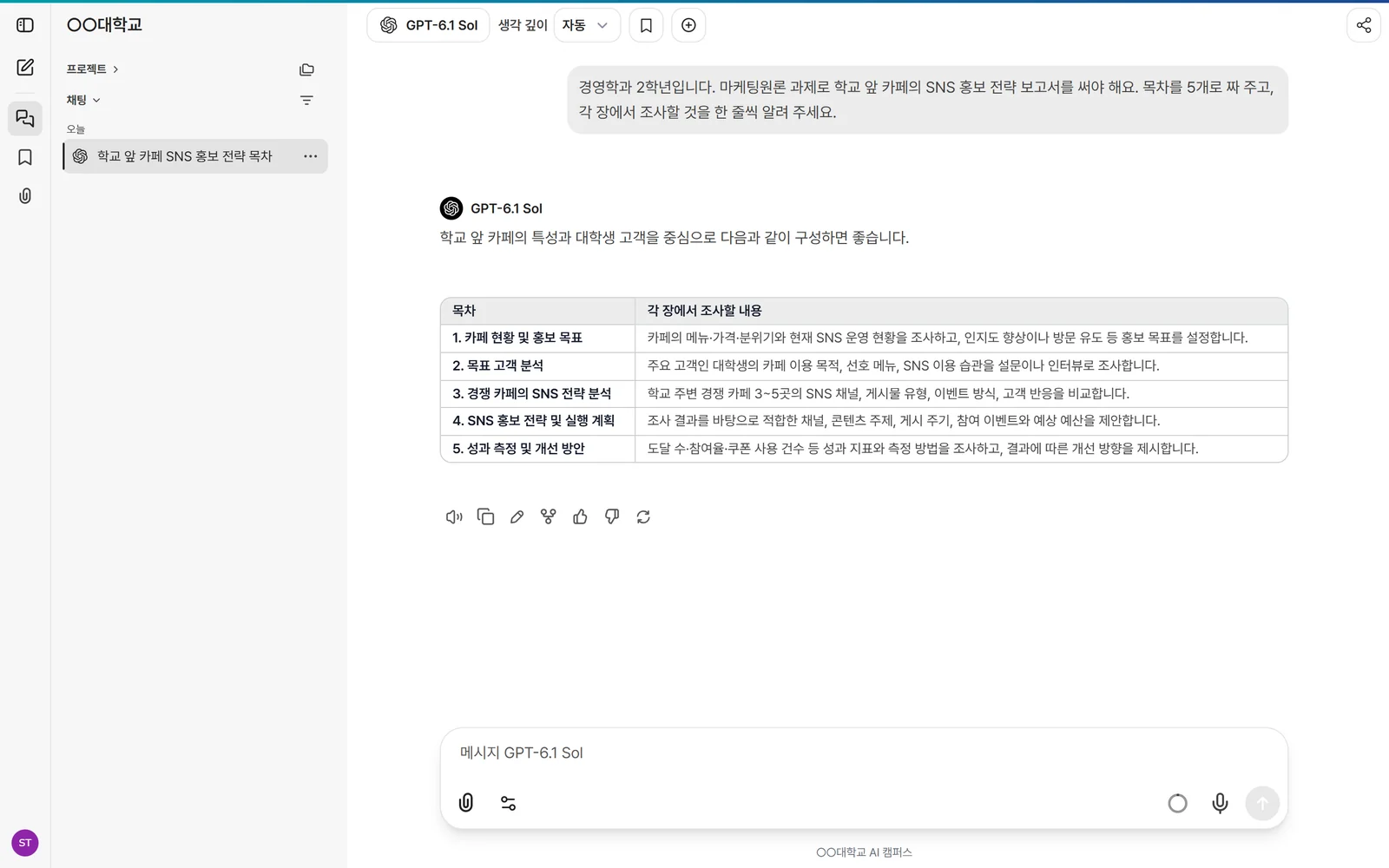
화면을 밀거나 방향키로 이동해 자세히 볼 수 있습니다.
가상 데이터로 만든 시연 화면
질문과 문서에 맞춰 AI를 고릅니다
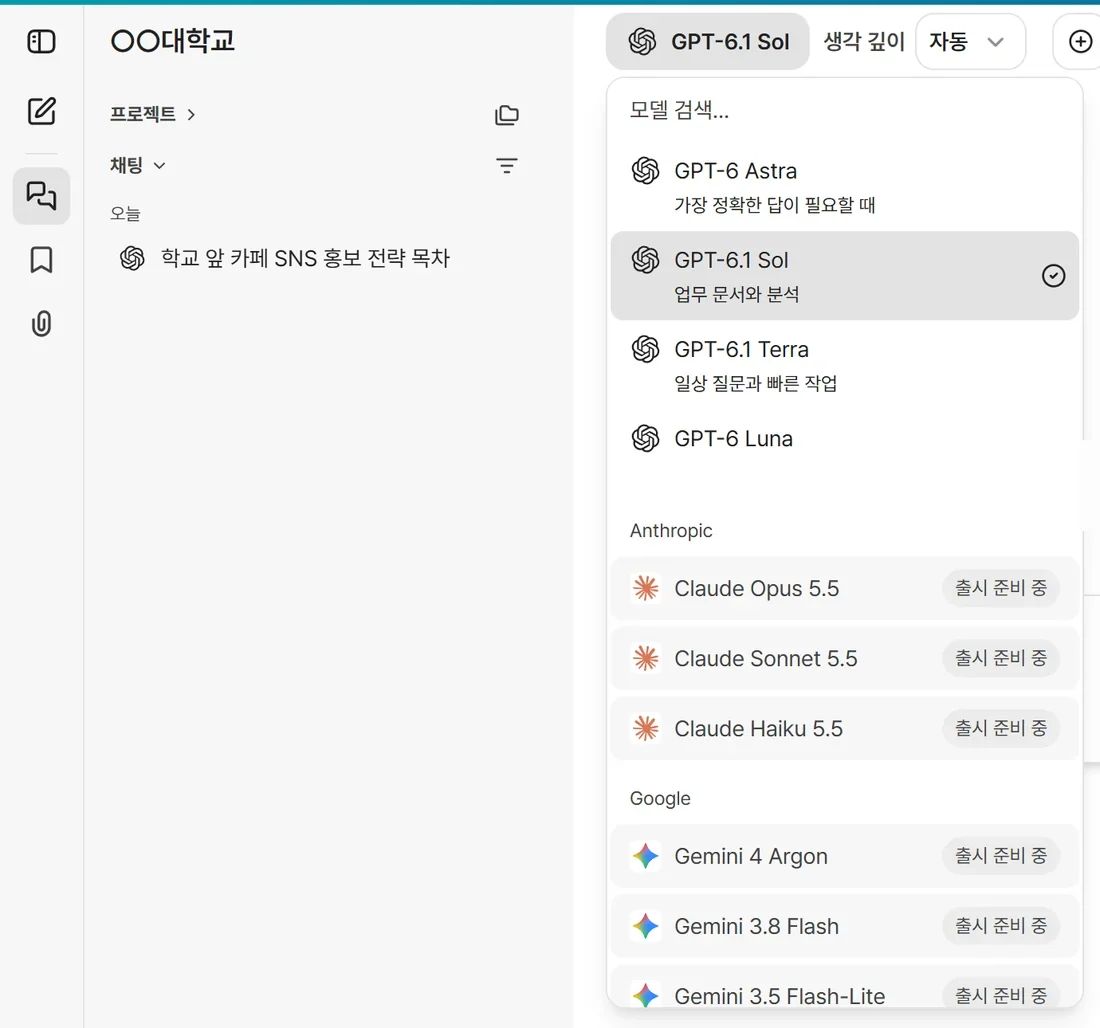
여러 회사의 AI를 고르는 한 화면
시연판이라 지금은 OpenAI 모델만 연결해 두었습니다. Claude, Gemini 같은 다른 회사 모델도 API만 연결하면 바로 쓸 수 있습니다. 연결 전에는 목록에 ‘출시 준비 중’으로 표시됩니다.
- GPT-6.1 Sol
- 업무 문서와 분석 · 기본 모델
- GPT-6.1 Terra
- 일상 질문과 빠른 작업
- GPT-6 Astra
- 가장 정확한 답이 필요할 때
- GPT-6 Luna
- 가벼운 질문
질문마다 ‘생각 깊이’를 자동·빠르게·보통·깊게·아주 깊게 중에서 고릅니다.
출시 준비 중인 모델 보기
Anthropic Claude, Google Gemini, xAI Grok, 업스테이지 Solar
Perplexity, LG AI연구원, KT·SK텔레콤·카카오 모델은 준비 중입니다.
화면을 밀거나 방향키로 이동해 자세히 볼 수 있습니다.
가상 데이터로 만든 시연 화면
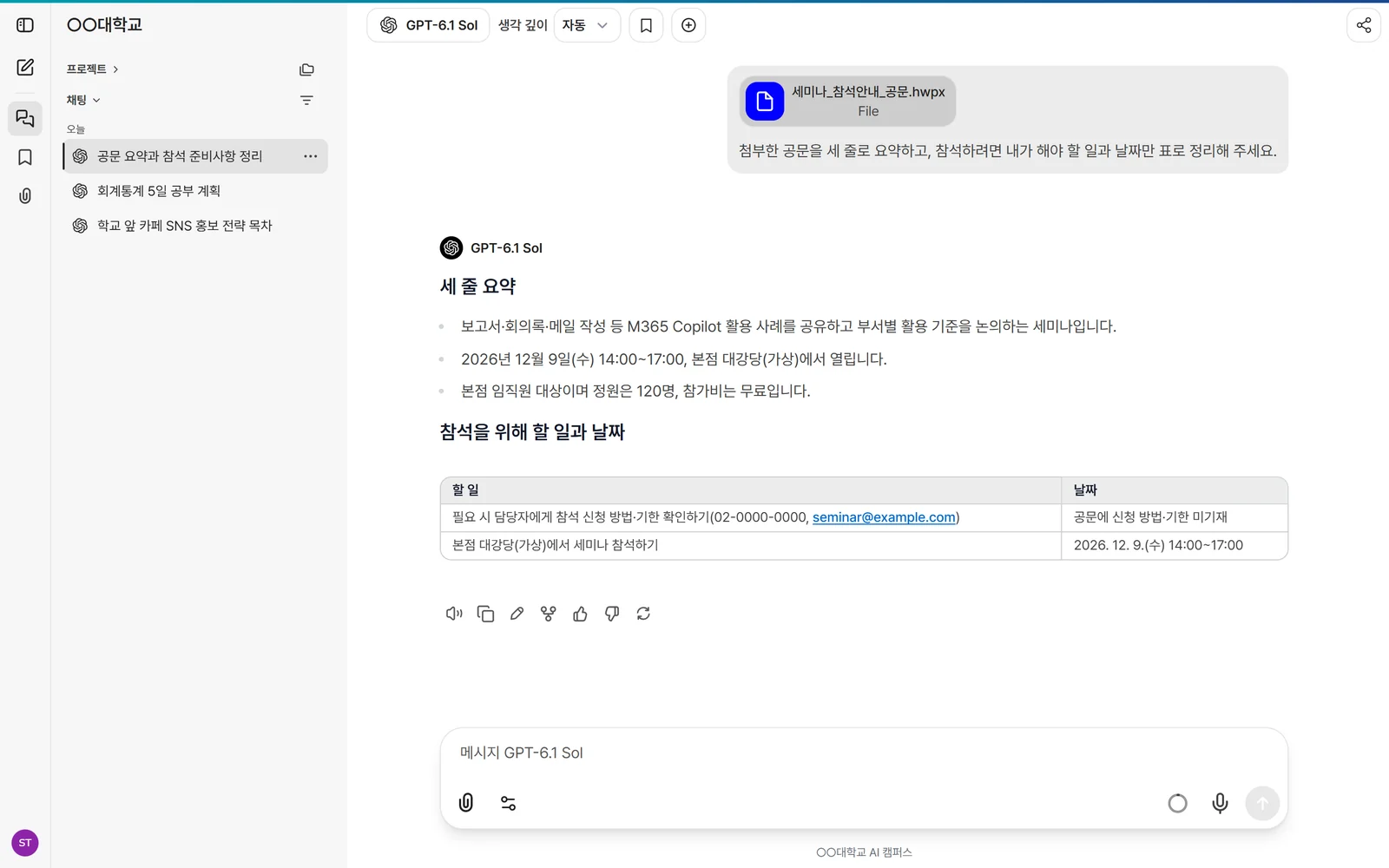
한글 공문을 붙이면, 요약과 할 일을
PDF, 한글(HWP·HWPX), Word, Excel, PowerPoint, 그림 파일을 첨부하면 내용을 읽고 답합니다.
공문을 읽고 핵심 내용을 요약하거나 해야 할 일을 표로 정리해 달라고 요청할 수 있습니다.
화면을 밀거나 방향키로 이동해 자세히 볼 수 있습니다.
가상 데이터로 만든 시연 화면
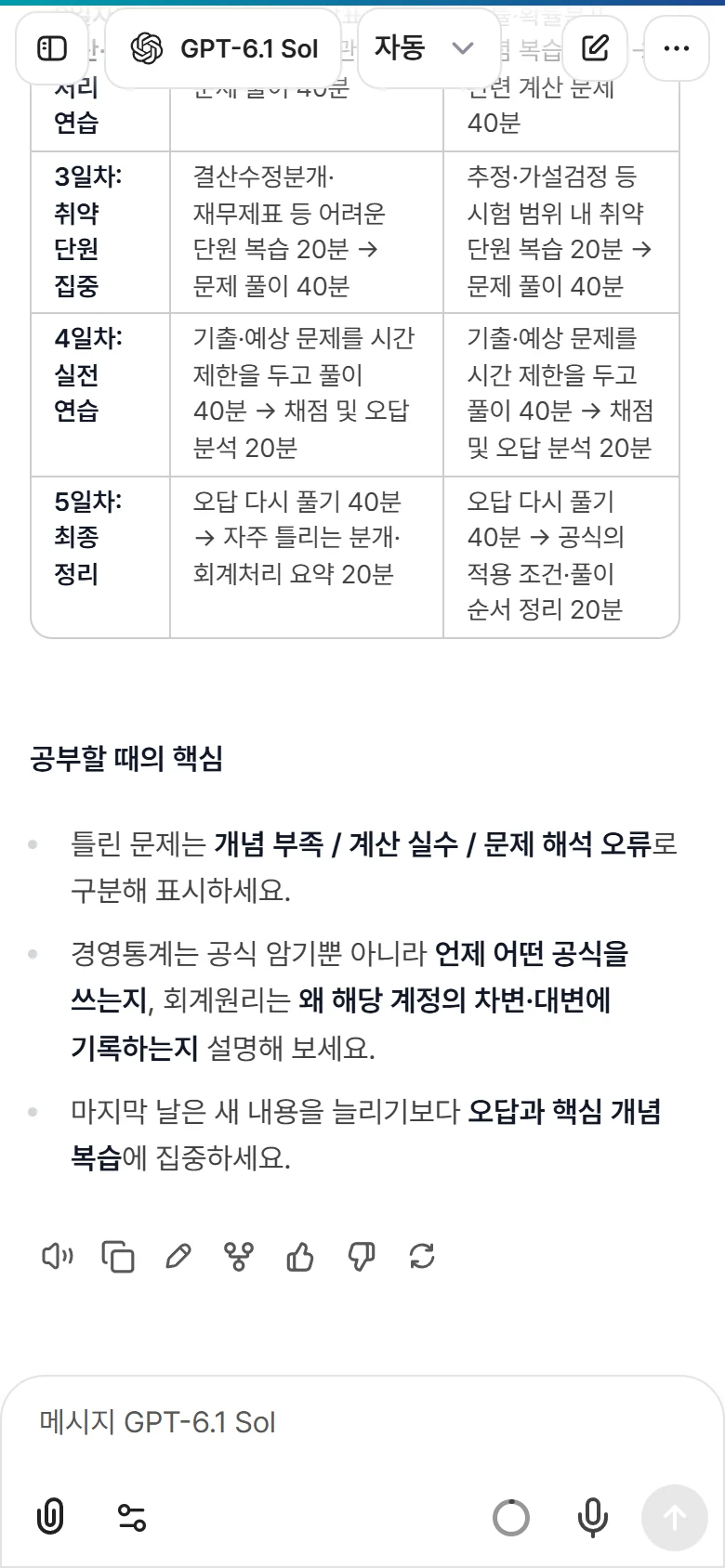
휴대폰에서도 같은 화면으로
앱 설치 없이 휴대폰 브라우저에서 사용합니다. 공부 계획을 묻고 답을 확인하는 일을 이동 중에도 이어갈 수 있습니다.
화면을 밀거나 방향키로 이동해 자세히 볼 수 있습니다.
가상 데이터로 만든 시연 화면
학교가 한도를 정하고 사용 흐름을 봅니다
월 한도 뒤에도 질문은 이어집니다
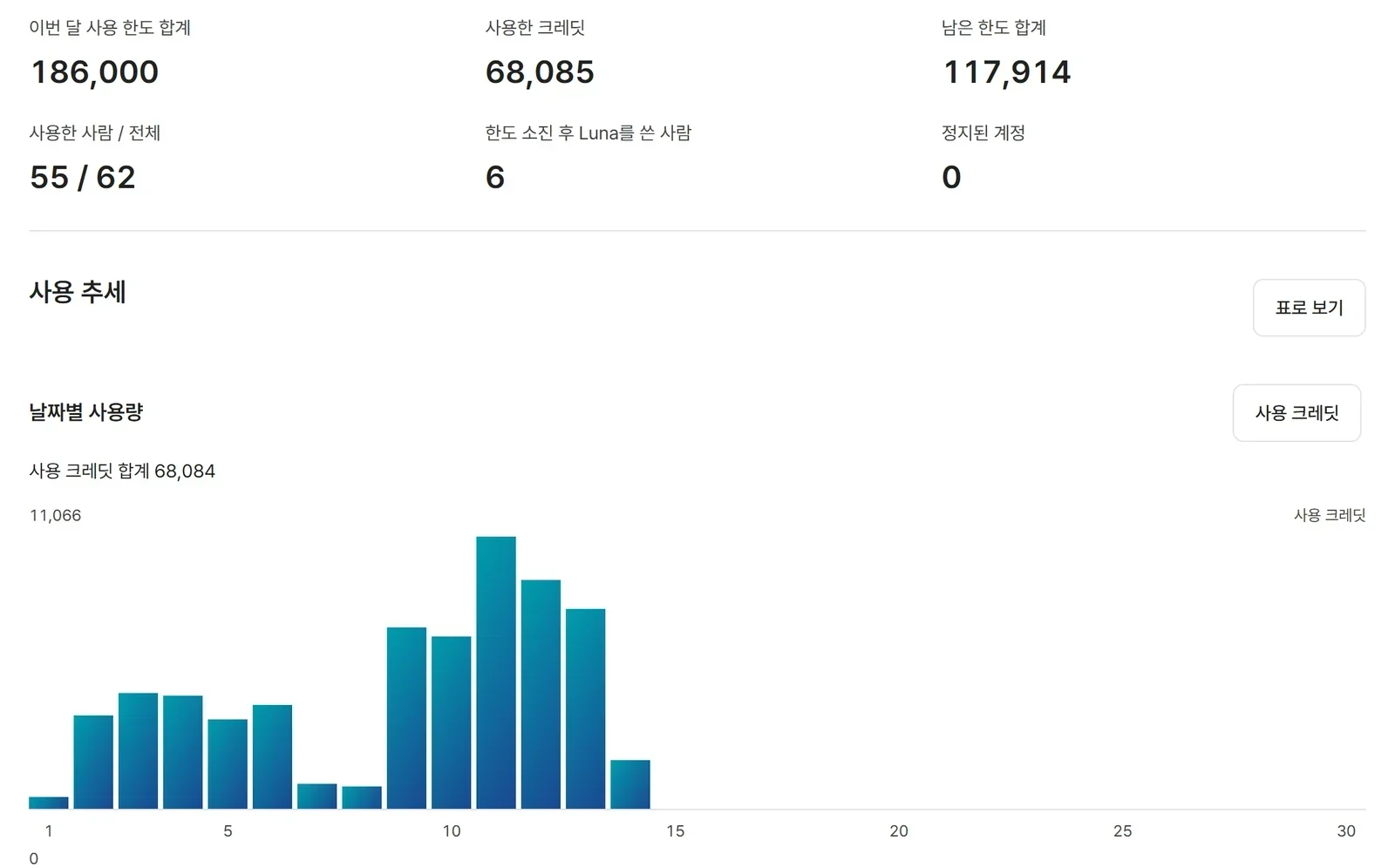
학교가 사람마다 매달 쓸 수 있는 한도를 정합니다. 한도를 다 쓰면 GPT-6 Luna로 자동 전환되어 계속 쓸 수 있습니다. Luna 사용은 월 한도에서 빼지 않습니다.
짧은 시간에 요청이 몰리지 않도록 분당 제한을 적용합니다.
관리자는 이번 달 한도 합계·사용량·남은 한도와 날짜별 사용 추세를 확인합니다.
화면을 밀거나 방향키로 이동해 자세히 볼 수 있습니다.
가상 데이터로 만든 시연 화면
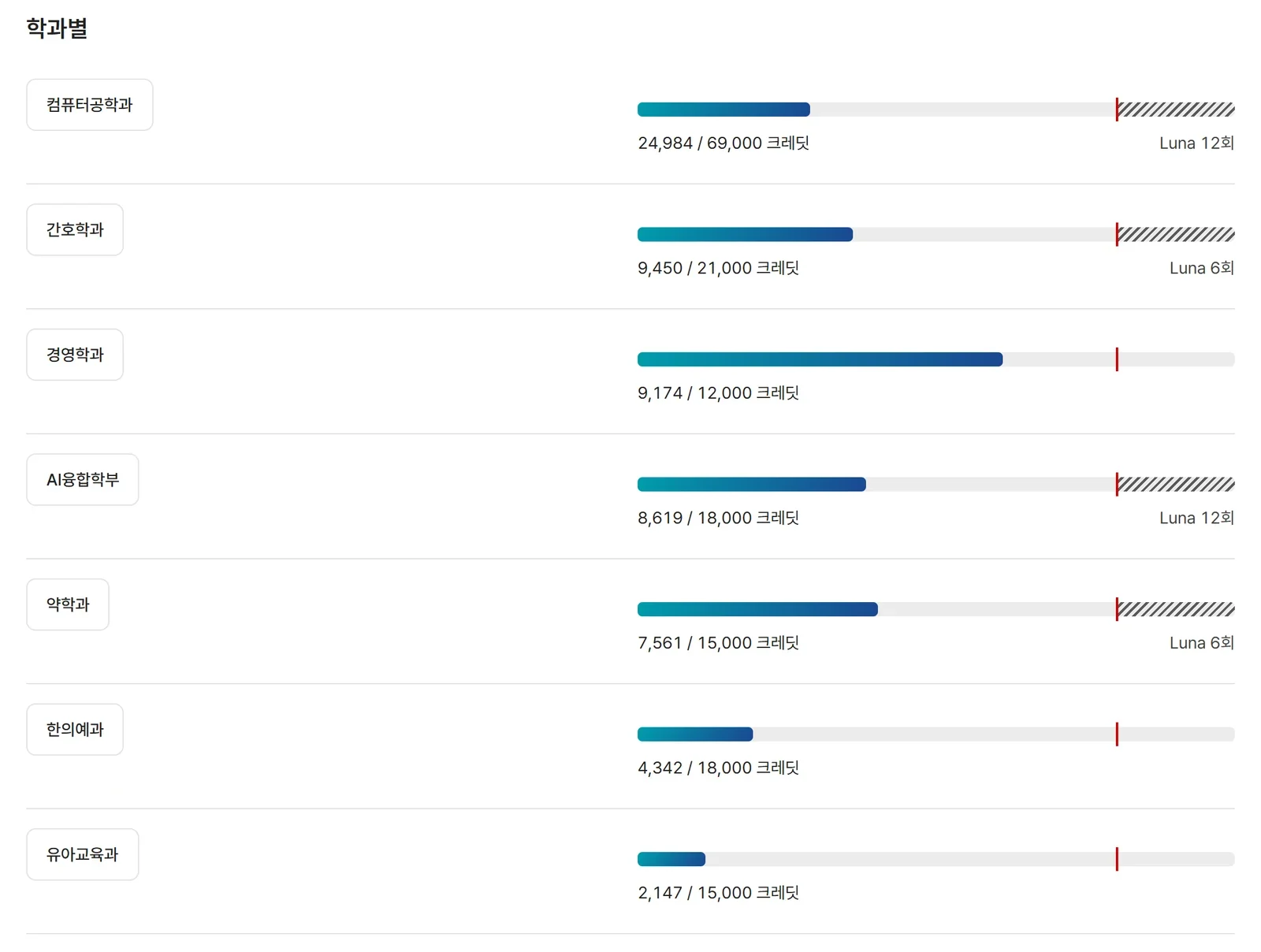
학과별로 한도에 얼마나 가까운지
학과별 사용량을 막대로 보고 빨간 선으로 월 한도를 확인합니다. 빗금은 한도 소진 뒤 Luna로 답변한 횟수를 나타냅니다.
학과별·사람별 사용량을 CSV로 내려받고 사람별 등급을 바꾸거나 계정을 정지할 수 있습니다.
화면을 밀거나 방향키로 이동해 자세히 볼 수 있습니다.
가상 데이터로 만든 시연 화면
학교별로 나누고 대화는 통계와 분리합니다
- 학교마다 별도 환경
- 학교마다 서비스를 따로 띄우고 데이터베이스도 따로 사용합니다. 다른 학교의 데이터와 섞이지 않습니다.
- 처음 사용하기 전 이용 안내 동의
- 질문과 첨부는 답변 생성을 위해 미국 OpenAI의 API로 전송됩니다. 이 국외 이전 사실과 민감 정보를 넣지 말라는 안내를 확인하고 동의해야 사용할 수 있습니다.
- 대화는 90일 뒤 자동 삭제
- 사용자가 언제든 직접 지울 수도 있습니다. 대화 공유 링크는 꺼 두었습니다.
- 관리자는 사용량 통계만 확인
- 관리자 화면에 대화 내용은 나오지 않습니다. 로그인·로그아웃·비밀번호 변경·관리자 조치는 감사 기록으로 남습니다.
학교에 맞춰 열고 교육과 함께 시작합니다
- 1상담대상과 운영 방식을 함께 정하고 시연 화면을 확인합니다.
- 2학교 이름으로 준비‘○○대학교 AI 캠퍼스’처럼 학교 이름과 로고를 적용하고 학교가 준 명단으로 계정을 만듭니다.
- 3교육과 함께 시작알파코 AI 교육의 체험형 1일·정규형 2일 과정 등과 함께 도입할 수 있습니다.
- 4사용량 보고관리자 화면과 CSV로 학과별·사람별 사용 현황을 확인합니다.
학교 통합 로그인(SSO) 연결은 학교와 협의해 진행합니다.
AI 교육 과정 보기도입 전에 자주 묻는 질문
지금 어떤 모델을 쓸 수 있나요?
월 한도를 다 쓰면 멈추나요?
학교 관리자가 대화 내용을 볼 수 있나요?
학교 통합 로그인으로 사용할 수 있나요?
도입 비용은 어떻게 확인하나요?
우리 학교 AI 캠퍼스, 상담으로 시작합니다
학교 이름, 사용 대상, 원하는 도입 시기를 알려 주세요. 학교에 맞는 운영 방식을 함께 정하고 상담 때 시연 화면을 보여 드립니다.
최경찬 PM010-2875-3705